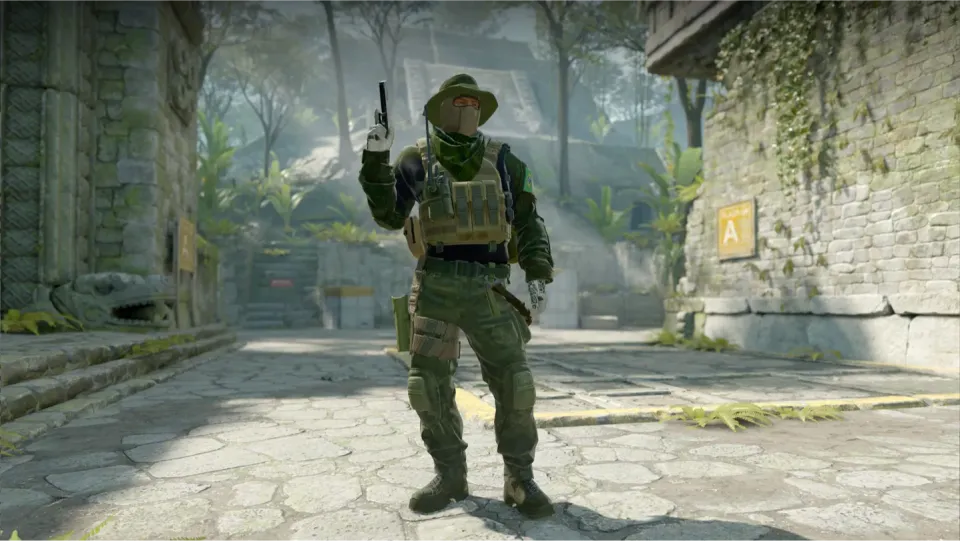
Żeby zwiększyć FPS, najpierw obniż najcięższe ustawienia grafiki i włącz DLSS, FSR lub XeSS, a potem zadbaj o sterowniki, Tryb gry i tryb zasilania w Windows. Pokazujemy 15 sposobów, porady do CS2, Fortnite i Minecrafta oraz kiedy zostaje wymiana sprzętu.
 Chcesz częściej widzieć newsy o grach w Google? Obserwuj gameradar.pl Dodaj nas do ulubionych źródeł , otwiera się w nowym oknie
 Jak zwiększyć FPS - odpowiedź w skrócie
Najwięcej klatek zwykle daje obniżenie najcięższych ustawień grafiki (ray tracing, cienie, odległość rysowania) i włączenie skalowania obrazu: DLSS, FSR albo XeSS. Dopiero potem sięgaj po zmiany w systemie: aktualne sterowniki, Tryb gry, tryb zasilania "Najlepsza wydajność" i wyłączenie programów w tle. Jeśli po tym wszystkim gra nadal chodzi poniżej oczekiwań, komputer po prostu nie spełnia jej wymagań i pomoże tylko wymiana podzespołu.
Zanim cokolwiek zmienisz, zmierz FPS w tym samym miejscu gry. Bez pomiaru "przed" i "po" nie wiesz, czy dana zmiana coś dała.
Jak sprawdzić, ile masz FPS
Każda gra w Windows - naciśnij Windows + G, otwórz widżet Wydajność. Pokazuje obciążenie procesora, karty graficznej, RAM i VRAM oraz liczbę klatek. Przy pierwszym użyciu licznik FPS wymaga kliknięcia "Zażądaj dostępu" i restartu komputera.
Steam - licznik klatek możesz włączyć w ustawieniach Steam, w sekcji dotyczącej gry.
CS2, Fortnite, Minecraft - mają własne liczniki, opisujemy je niżej w sekcjach o tych grach.
Zwróć uwagę na obciążenie karty graficznej. Gdy GPU pracuje blisko 100%, ogranicza Cię karta i pomogą ustawienia grafiki oraz upscaling. Gdy karta jest wyraźnie niedociążona, a FPS niski, hamulcem jest zwykle procesor - wtedy obniżanie rozdzielczości da niewiele, a pomoże zmniejszenie odległości rysowania, liczby postaci czy efektów fizyki.
15 sposobów na więcej FPS
Kolejność nie jest przypadkowa: najpierw zmiany, które zwykle dają najwięcej, na końcu te z mniejszym albo zależnym od sprzętu efektem.
-
Fortnite Pakiet Transformers PS5 Nowa Pudełkowa z Kodem PS5 Pudełko Zobacz na Allegro
Reklama - link partnerski.
Ustawienia w grze
Włącz DLSS, FSR albo XeSS. Gra renderuje obraz w niższej rozdzielczości, a algorytm skaluje go do rozdzielczości monitora. Zacznij od trybu Jakość (Quality), a gdy to za mało, przejdź na Zrównoważony lub Wydajność. Szczegóły są w tabeli poniżej.
Wyłącz ray tracing. To zwykle najbardziej wymagająca opcja w grach, które go oferują. W grach z Unreal Engine 5 sprawdź też ustawienia oświetlenia globalnego i odbić.
Obniż cienie, oświetlenie wolumetryczne i okluzję otoczenia. Różnica w wyglądzie między ustawieniem wysokim a średnim jest często mała, a koszt dla karty duży.
Zmniejsz odległość rysowania i gęstość obiektów. To odciąża głównie procesor, więc pomaga, gdy karta graficzna nie jest w pełni obciążona.
Dopasuj tekstury do pamięci karty (VRAM). Tekstury mało obciążają moc karty, ale gdy brakuje VRAM, pojawiają się przycięcia i nagłe spadki FPS. Widżet Wydajność w Game Barze pokaże, ile pamięci zajmuje gra.
Sterowniki i Windows
Zaktualizuj sterownik karty graficznej. Użyj aplikacji producenta: NVIDIA App, AMD Software: Adrenalin Edition albo Intel Graphics Software. Sterowniki "Game Ready" NVIDIA wychodzą z myślą o nowych grach i często zawierają dla nich optymalizacje.
Sprawdź Tryb gry. Wejdź w Ustawienia, sekcję Granie i Tryb gry. Domyślnie jest włączony. Według Microsoftu wstrzymuje instalację sterowników przez Windows Update i powiadomienia o restarcie, a w zależności od gry i sprzętu pomaga utrzymać stabilniejszą liczbę klatek.
Ustaw tryb zasilania na "Najlepsza wydajność". W Windows 11: Ustawienia, System, Zasilanie i bateria, lista Tryb zasilania. Na laptopie ustawisz to osobno dla pracy na zasilaczu i na baterii. Microsoft ostrzega, że ten tryb zwiększa zużycie energii i temperaturę.
Przypisz grę do właściwej karty graficznej. Ważne w laptopach z grafiką zintegrowaną i dedykowaną. W Ustawieniach wejdź w System, Ekran, Grafika, wybierz grę i w preferencjach grafiki ustaw Wysoka wydajność. Zapisz i uruchom grę ponownie.
Wyłącz programy w tle i autostart. Zamknij przeglądarkę z wieloma kartami, programy do nagrywania i synchronizacji plików. Programy uruchamiane razem z systemem wyłączysz w Ustawieniach (Aplikacje, Uruchamianie) albo w Menedżerze zadań (Ctrl + Shift + Esc). Menedżer pokazuje też, które aplikacje mają duży wpływ na uruchamianie.
Włącz optymalizacje dla gier w oknie i harmonogram GPU. W Windows 11 w ustawieniach grafiki znajdziesz przełącznik optymalizacji dla gier okienkowych - według Microsoftu zmniejsza on opóźnienie klatek w grach DirectX 10 i 11 uruchamianych w oknie. Tam też, jeśli karta i sterownik to obsługują, jest harmonogram GPU ze sprzętowym przyspieszeniem. Microsoft uczciwie pisze, że większość osób nie zauważy po nim istotnej zmiany, więc traktuj go jako dodatek, nie cudowny sposób.
Sprzęt, który już masz
Na laptopie graj na zasilaczu. Na baterii laptop zwykle ogranicza moc, a technologie takie jak NVIDIA BatteryBoost celowo blokują liczbę klatek, żeby wydłużyć czas pracy. Sprawdź też aplikację producenta laptopa - wiele modeli ma osobny tryb wydajności, który podnosi limit mocy.
Zadbaj o temperatury. Przegrzana karta lub procesor obniżają taktowanie i FPS spada po kilkunastu minutach gry. Wyczyść kurz z wentylatorów i filtrów, a laptopa stawiaj na twardej powierzchni, nie na kołdrze.
Zainstaluj grę na dysku SSD. Szybki dysk nie podniesie średniego FPS, ale ogranicza przycięcia przy wczytywaniu terenu. Epic Games wprost wymienia SSD jako sposób na przycięcia w Fortnite.
Rozważ wyłączenie integralności pamięci - z rozwagą. Microsoft wskazywał, że funkcje Integralność pamięci (Zabezpieczenia Windows, Izolacja rdzenia) i Platforma maszyn wirtualnych mogą w niektórych konfiguracjach obniżać wydajność w grach, i dopuszczał ich wyłączenie na czas grania. To jednak zmniejsza ochronę komputera, więc po graniu włącz je z powrotem, a na komputerze używanym do bankowości lepiej zostaw je włączone.
DLSS, FSR i XeSS - czym się różnią
Technologia | Producent | Na jakich kartach |
|---|---|---|
DLSS (skalowanie) | NVIDIA | GeForce RTX 20 i nowsze |
DLSS Frame Generation | NVIDIA | RTX 40 i 50 (generowanie wielu klatek tylko RTX 50) |
FSR (skalowanie) | AMD | najnowsza wersja oparta na AI na nowszych Radeonach, starsze wersje także na kartach NVIDIA i Intel |
XeSS | Intel | najlepiej na Intel Arc, w wersji uniwersalnej także na kartach innych firm |
Generowanie klatek (Frame Generation) dorysowuje klatki między prawdziwymi, więc licznik FPS rośnie bardziej niż przy samym skalowaniu. AMD zaleca, żeby gra bez generowania klatek osiągała co najmniej około 60 FPS, a poniżej 30 FPS w ogóle go nie używać. Dlatego włączaj je razem z NVIDIA Reflex, AMD Anti-Lag albo Intel XeLL, które zmniejszają opóźnienie sterowania. Na bardzo słabym sprzęcie generowanie klatek nie zastąpi niższych ustawień.
Skąd biorą się spadki FPS
Stały, ale niski FPS to zwykle za słaby sprzęt lub za wysokie ustawienia. Nagłe spadki i przycięcia mają inne przyczyny: brak pamięci VRAM lub RAM, przegrzewanie się podzespołów, program w tle, który nagle obciąża dysk albo procesor, kompilacja shaderów po aktualizacji gry lub sterownika (zwykle mija po kilku minutach gry) albo gra zainstalowana na wolnym dysku HDD. Jeśli spadki pojawiły się po aktualizacji gry, sprawdź pliki gry w Steamie lub Epic Games Launcher i przejrzyj ustawienia, bo aktualizacje potrafią je zresetować.
Jak zwiększyć FPS w CS2
Włącz licznik. CS2 ma wbudowany panel telemetrii w ustawieniach gry (zakładka Gra). Pokazuje średni FPS i czas klatki, a progi ostrzeżeń ustawisz sam.
Obniż cienie i wygładzanie krawędzi. W zaawansowanych ustawieniach wideo zacznij od jakości cieni, trybu wygładzania krawędzi (MSAA) i okluzji otoczenia.
Ustaw limit klatek z głową. Maksymalny FPS w grze ustawisz suwakiem w sekcji synchronizacji klatek (odpowiada komendzie fps_max, której nie zmienisz po połączeniu z serwerem). Valve zaleca przy monitorze G-Sync włączenie razem G-Sync, synchronizacji pionowej i NVIDIA Reflex - FPS zatrzyma się wtedy tuż pod odświeżaniem monitora, co według Valve daje najpłynniejszy obraz i najniższe opóźnienie.
Nie licz na stare komendy z CS:GO. Valve usunęło z CS2 opcje uruchamiania przeznaczone dla deweloperów, a listy komend "na FPS" z poradników sprzed lat w większości nic nie robią.
Jak mieć więcej FPS w Fortnite
Włącz tryb wydajności. W ustawieniach wideo zmień Tryb renderowania na Wydajność, zastosuj i uruchom grę ponownie. Epic opisuje go jako tryb o niższej jakości grafiki dla słabszych komputerów.
Usuń tekstury wysokiej rozdzielczości. Epic podaje, że to ponad 15 GB mniej na dysku i może pomóc wydajności. Zrobisz to w opcjach instalacji Fortnite w Epic Games Launcher.
Sprawdź limit klatek. Jeśli FPS stoi w miejscu, w ustawieniach wideo ustaw limit liczby klatek na wartość równą lub wyższą niż odświeżanie monitora. Tam też włączysz wyświetlanie FPS.
W trybach DirectX zmniejsz odległość widzenia i cienie, a wymagające funkcje Nanite i Lumen (oświetlenie globalne i odbicia na wysokim poziomie) zostaw wyłączone. Ze skalowania Fortnite obsługuje m.in. DLSS, TSR i XeSS.
Pełne wymagania znajdziesz na stronie Fortnite.
Jak zwiększyć FPS w Minecraft
Licznik FPS w Minecraft: Java Edition pokazuje ekran debugowania pod klawiszem F3.
Zmniejsz zasięg renderowania i zasięg symulacji. To dwie najważniejsze opcje w ustawieniach wideo - im mniej chunków, tym mniej pracy dla procesora i karty.
Wybierz szybki preset grafiki zamiast ozdobnego i wyłącz chmury lub zmniejsz cząsteczki. W Bedrock Edition (wersja z Microsoft Store) tryb Vibrant Visuals jest najbardziej wymagający - na słabszym sprzęcie przełącz tryb grafiki na prostszy.
Spadki po aktualizacji Javy? Nowsze wersje mają opcję wyboru API grafiki. Mojang zaleca ustawienie domyślne, a tryb Vulkan oznacza jako eksperymentalny. Nie przydzielaj też grze na siłę ogromnej ilości RAM - od wersji 26.1 Minecraft sam przydziela 4 GB. Mody optymalizacyjne (np. Sodium) potrafią wyraźnie pomóc, ale są nieoficjalne i Mojang ich nie wspiera.
Więcej o grze i wymaganiach znajdziesz na stronie Minecraft.
Kiedy zostaje już tylko wymiana sprzętu
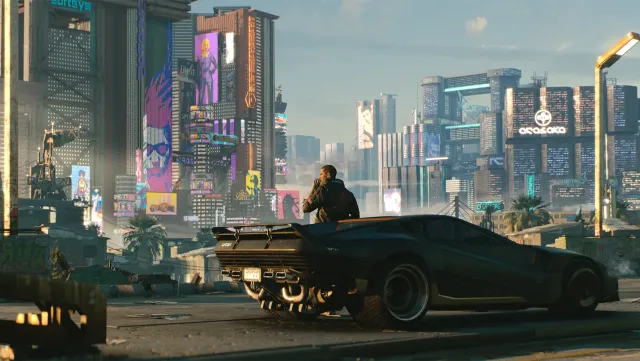
Jeśli na najniższych ustawieniach i z włączonym upscalingiem gra nadal nie trzyma płynności, problem nie leży w Windowsie. Porównaj swój komputer z wymaganiami gry, np. wymaganiami Cyberpunka 2077. Najszybciej zrobisz to narzędziem Czy gra pójdzie na moim komputerze? - sprawdza Twoją kartę graficzną i RAM względem wymagań wybranej gry.
Zwykle najwięcej daje wymiana karty graficznej. Gdy karta jest niedociążona, a FPS niski, wąskim gardłem jest procesor. Przy przycięciach i braku pamięci pomoże dołożenie RAM, przy długim wczytywaniu dysk SSD. Jeśli nowo kupiona gra na Steamie chodzi źle mimo wszystkich zmian, możesz ją oddać - zasady opisaliśmy w poradniku jak zwrócić grę na Steam (14 dni od zakupu i mniej niż 2 godziny gry).
Najczęstsze pytania
Jak zwiększyć FPS w CS2?
Obniż jakość cieni, wygładzanie krawędzi (MSAA) i okluzję otoczenia w zaawansowanych ustawieniach wideo, zaktualizuj sterownik karty graficznej i ustaw rozsądny limit klatek. FPS sprawdzisz we wbudowanym panelu telemetrii w ustawieniach gry. Stare komendy i opcje uruchamiania z CS:GO w większości w CS2 nie działają.
Jak mieć więcej FPS w Fortnite?
Najwięcej daje tryb wydajności: w ustawieniach wideo zmień Tryb renderowania na Wydajność i uruchom grę ponownie. Pomaga też usunięcie tekstur wysokiej rozdzielczości w Epic Games Launcher, zdjęcie limitu klatek i obniżenie odległości widzenia oraz cieni.
Jak zwiększyć FPS w Minecraft?
Zmniejsz zasięg renderowania i zasięg symulacji, wybierz szybki preset grafiki i ogranicz chmury oraz cząsteczki. W Bedrock Edition na słabszym sprzęcie wyłącz tryb Vibrant Visuals. FPS w wersji Java pokazuje ekran F3.
Dlaczego mam spadki FPS w grach na dobrym komputerze?
Nagłe spadki przy mocnym sprzęcie to najczęściej przegrzewanie się karty lub procesora, brak pamięci VRAM przy zbyt wysokich teksturach, programy w tle, gra zainstalowana na dysku HDD, laptop na baterii albo kompilacja shaderów po aktualizacji gry lub sterownika.
Ile FPS wystarczy do płynnej gry?
W grach dla jednego gracza za płynne uznaje się zwykle około 60 klatek na sekundę. W szybkich strzelankach sieciowych więcej klatek zmniejsza opóźnienie, więc warto celować w liczbę zbliżoną do odświeżania monitora, np. 144 przy monitorze 144 Hz.
-
 Cyberpunk 2077 Zobacz oferty
 -
 Deep Rock Galactic Zobacz oferty
 -
 Hitman: Absolution™ Zobacz oferty
 -
 Far Cry® 6 Zobacz oferty
Reklama - linki partnerskie.
Komentarze
Zaloguj się, żeby oceniać komentarze.