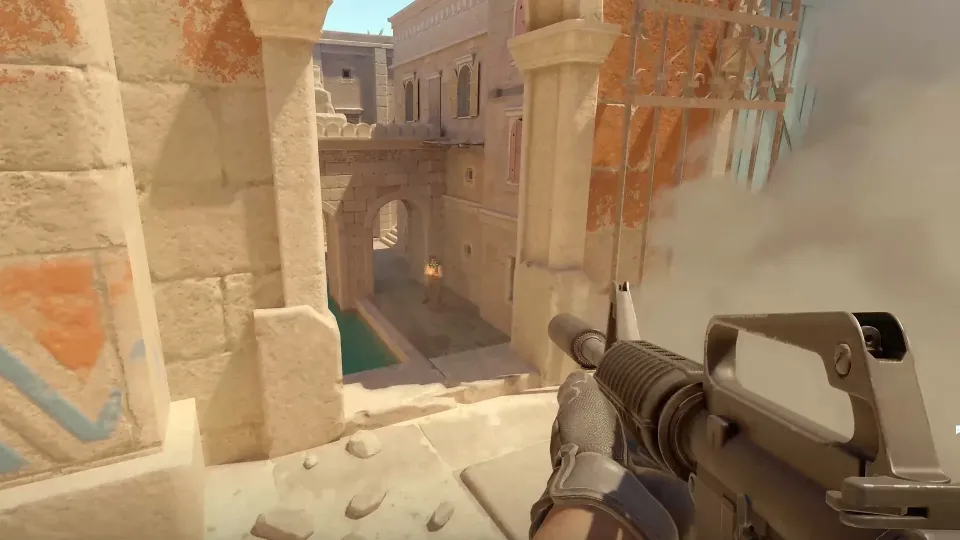
Licznik FPS w CS2 włączysz komendą cl_showfps 1 albo bez komend, w panelu telemetrii (Ustawienia > Gra > Telemetria), który pokazuje też ping i problemy z siecią. Znany z CS:GO net_graph w CS2 już nie działa.
 Chcesz częściej widzieć newsy o grach w Google? Obserwuj gameradar.pl Dodaj nas do ulubionych źródeł , otwiera się w nowym oknie
Komenda na FPS w CS2 w skrócie
Najprostsza komenda na FPS w CS2 to cl_showfps 1 wpisana w konsoli. Licznik wyłączysz komendą cl_showfps 0. Pokazuje on jednak tylko klatki, bez pingu i stanu połączenia.
Pełniejszy podgląd daje wbudowany panel telemetrii, który Valve dodało w miejsce starego net_graph. Włączysz go w Ustawienia > Gra > Telemetria, bez żadnych komend. Pokazuje FPS, czas klatki, ping i problemy z siecią. Znana z CS:GO komenda net_graph 1 w CS2 nie działa.
Jak włączyć konsolę w CS2
Komendy wpisujesz w konsoli deweloperskiej, która domyślnie jest wyłączona. Włączysz ją w ustawieniach gry, w zakładce Gra, opcją konsoli deweloperskiej. Potem otwierasz ją klawiszem tyldy (~), zwykle pod Esc. Jeśli klawisz nie reaguje, sprawdź jego przypisanie w ustawieniach klawiatury i myszy.
Jak pokazać FPS w CS2 - 3 sposoby
Panel telemetrii (zalecany). W Ustawienia > Gra > Telemetria każdy element ustawisz osobno: nigdy, zawsze albo tylko przy złych warunkach. Wybierz "zawsze" przy czasie klatki i FPS, a liczniki pojawią się w prawym górnym rogu ekranu. Ustawienie zostaje na stałe, także po restarcie gry.
Komenda cl_showfps 1. Szybki licznik do jednorazowego sprawdzenia, np. na serwerze treningowym. Wyłączysz go komendą cl_showfps 0.
Nakładka Steam. Licznik FPS Steama włączysz w ustawieniach klienta Steam, w zakładce W grze. Nowsze wersje klienta mają tam monitor wydajności, który poza FPS pokazuje też obciążenie procesora, karty graficznej i pamięci. Działa we wszystkich grach ze Steama, nie tylko w CS2.
Co pokazuje panel telemetrii
Według pomocy technicznej Steam panel ma trzy części. Każda wartość zmienia kolor na czerwony, gdy przekroczy próg ostrzeżenia, który ustawiasz sam.
-
Fallout 4 IV Pl Pc Nowy Folia Unikat PC Pudełko Zobacz na Allegro
-
Fallout 4: Game of the Year Edition PlayStation 4 (PS4) pudełkowa PS4 Pudełko Zobacz na Allegro
-
Fallout 4 Xbox One Series X/s Kod Klucz Xbox One Wersja cyfrowa Zobacz na Allegro
-
Fallout 4 [gra Xbox One] Xbox One Pudełko Zobacz na Allegro
Reklama - link partnerski.
Czas klatki i FPS. Liczba z dopiskiem "ms" po lewej to najdłuższy (najwolniejszy) czas klatki z ostatnich chwil, a liczba po prawej to średni FPS. Średni FPS mówi o ogólnej wydajności, a czas klatki pomaga wyłapać krótkie przycięcia, których średnia nie pokaże.
Ping. Czas, w jakim dane docierają do serwera i wracają, w milisekundach. Im niższy, tym szybciej serwer dostaje Twoje ruchy i strzały.
Problemy z siecią. Dwie liczby ze strzałkami w górę i w dół pokazują, jak często brakuje danych z danego taktu: strzałka w górę dotyczy danych wysyłanych przez Ciebie do serwera, strzałka w dół danych od serwera. CS2 działa na 64 taktach na sekundę.
Valve radzi ustawić próg czasu klatki trochę powyżej wartości, którą zwykle widzisz, a próg brakujących taktów nisko, np. na 0,1 lub 0,5%. Gdy gra się przytnie, od razu zobaczysz, co poczerwieniało: czas klatki oznacza problem z komputerem, a brakujące takty problem z siecią.
Dla dokładniejszej diagnozy panel ma dwie dodatkowe opcje: wykres niestabilności (jitter) i nieprawidłowo dostarczonych pakietów oraz szczegółowy widok jakości sieci z liczbowym odczytem utraty pakietów (loss) i niestabilności (jitter).
Komenda na ping w CS2 - gdzie sprawdzić ping
CS2 nie ma osobnej komendy, która wyświetla tylko ping. Masz dwie wygodne drogi:
tabela wyników pod klawiszem Tab - ping każdego gracza w meczu,
panel telemetrii - Twój ping stale na ekranie, z kolorowym ostrzeżeniem po przekroczeniu progu.
Jeśli ping w meczach jest stale wysoki, Valve zaleca zmniejszyć ustawienie Maksymalny akceptowalny ping w zakładce Gra. Matchmaking będzie wtedy wybierał tylko bliższe centra danych, a pod suwakiem zobaczysz listę najbliższych serwerów Valve. Wyszukiwanie meczu może za to trwać dłużej.
Co zastąpiło net_graph w CS2
W CS:GO komenda net_graph 1 pokazywała FPS, ping i utratę pakietów w jednym miejscu. W CS2 jej nie ma. Na początku Valve dodało zastępczą komendę cq_netgraph i ustawienie cq_netgraph_problem_show_auto, ale w aktualizacji z 15 lutego 2024 r. oba usunęło. W ich miejsce trafił panel telemetrii w ustawieniach gry, a jako komendę Valve wskazało cl_hud_telemetry_serverrecvmargin_graph_show.
Wiele poradników wciąż podaje net_graph albo cq_netgraph jako działające komendy. Jeśli po wpisaniu w konsoli widzisz komunikat o nieznanej komendzie, to nie błąd Twojej gry, tylko nieaktualny poradnik.
-
Karta graficzna PowerColor Fighter Radeon Rx 7600 V2 8GB GDDR6 128bit Fsr Zobacz
-
Myszka Przewodowa Myszka gamingowa Genesis Xenon 220 przewodowa 6400 dpi op Zobacz
-
Dysk Ssd Kingston NV1 250GB M.2 PCIe Zobacz
-
Fotel gamingowy Huzaro Force 4.6 Rgb Black Mesh Zobacz
Reklama - linki partnerskie.
fps_max - limit klatek w CS2
Komenda fps_max ustawia maksymalną liczbę klatek w meczu, a fps_max_ui w menu. Wartość 0 oznacza brak limitu, np. fps_max 0 albo fps_max 300 dla stałego pułapu. Od czerwca 2024 r. te same limity ustawisz suwakami w ustawieniach wideo, w sekcji synchronizacji klatek (Frame Pacing). Domyślny limit w menu to 200 FPS.
Pamiętaj o dwóch rzeczach. Od sierpnia 2025 r. fps_max nie da się zmienić po połączeniu z serwerem, więc ustaw go przed wejściem do meczu. A przy monitorze z G-Sync Valve zaleca włączyć razem G-Sync, synchronizację pionową i NVIDIA Reflex, co ogranicza FPS do odświeżania monitora lub trochę poniżej. Limit klatek nie podnosi wydajności, tylko ją stabilizuje. Jak naprawdę zwiększyć FPS, opisujemy w poradniku jak zwiększyć FPS w grach.
Komendy CS2 na FPS, ping i statystyki sieci - tabela
Komenda | Działanie |
|---|---|
cl_showfps 1 | pokazuje licznik FPS (0 wyłącza) |
fps_max 0 | usuwa limit klatek w meczu; liczba, np. 300, ustawia limit |
fps_max_ui 200 | limit klatek w menu (200 to wartość domyślna) |
cl_hud_telemetry_frametime_show 2 | czas klatki i FPS w panelu telemetrii (0 nigdy, 1 przy złych warunkach, 2 zawsze) |
cl_hud_telemetry_ping_show 2 | ping w panelu telemetrii (wartości jak wyżej) |
cl_hud_telemetry_net_misdelivery_show 2 | problemy z siecią, czyli brakujące takty (wartości jak wyżej) |
cl_hud_telemetry_serverrecvmargin_graph_show 2 | wykres marginesu odbioru po stronie serwera, następca cq_netgraph |
cl_ticktiming | raport w konsoli, który rozbija opóźnienie na źródła (dla zaawansowanych) |
Prościej jest jednak ustawić to samo w zakładce Telemetria - efekt jest identyczny, a nie musisz pamiętać nazw komend.
Komendy z CS:GO, które nie działają w CS2
Komenda z CS:GO | Co z nią w CS2 |
|---|---|
net_graph 1 | nie istnieje - użyj panelu telemetrii |
net_graphpos, net_graphproportionalfont | nie istnieją, bo nie ma net_graph |
cq_netgraph 1 | usunięta przez Valve w lutym 2024 r. |
cq_netgraph_problem_show_auto | usunięta w lutym 2024 r. - zastępuje ją opcja "przy złych warunkach" w telemetrii |
cl_interp | od lutego 2024 r. nie da się jej zmienić ręcznie - interpolację reguluje ustawienie buforowania (niżej) |
Lagi, przycięcia, rubber-banding - co ustawić
Jeśli panel pokazuje brakujące takty, choć ping jest w porządku, winna jest zwykle niestabilność połączenia (jitter). Pomaga zwiększenie ustawienia Buforowanie w celu wyrównania utraty pakietów lub stabilności w zakładce Gra. Każdy dodatkowy takt bufora wygładza przycięcia, ale nieco zwiększa opóźnienie, więc dodawaj go po jednym.
Jeśli czerwienieje czas klatki, problem leży po stronie komputera. Sprawdź w naszym narzędziu Czy pójdzie, jak Twój sprzęt wypada na tle wymagań CS2. A gdy zamiast lagów widzisz komunikat o weryfikacji VAC, zajrzyj do poradnika "System VAC nie mógł zweryfikować sesji gry" - jak naprawić. Więcej o samej grze znajdziesz na stronie Counter-Strike 2.
Najczęstsze pytania
Jaka jest komenda na FPS w CS2?
Wpisz w konsoli cl_showfps 1 - pojawi się licznik klatek. Wyłączysz go komendą cl_showfps 0. Pełniejszy podgląd, z czasem klatki i pingiem, daje panel telemetrii w Ustawienia > Gra > Telemetria.
Jak pokazać FPS w CS2 bez komend?
Otwórz Ustawienia > Gra > Telemetria i przy czasie klatki i FPS wybierz wyświetlanie zawsze. Licznik pojawi się w prawym górnym rogu ekranu i zostanie włączony na stałe. Możesz też użyć licznika FPS w nakładce Steam (ustawienia Steam, zakładka W grze).
Jaka jest komenda na ping w CS2?
CS2 nie ma osobnej komendy pokazującej sam ping. Ping wszystkich graczy zobaczysz w tabeli wyników pod klawiszem Tab, a swój stale na ekranie po włączeniu pingu w panelu telemetrii (Ustawienia > Gra > Telemetria) albo komendą cl_hud_telemetry_ping_show 2.
Czy net_graph działa w CS2?
Nie. Komenda net_graph z CS:GO nie istnieje w CS2. Jej następca cq_netgraph też został usunięty przez Valve w lutym 2024 r. Zastępuje je panel telemetrii w ustawieniach gry, który pokazuje FPS, czas klatki, ping i problemy z siecią.
Co robi komenda fps_max w CS2?
fps_max ustawia maksymalną liczbę klatek w meczu, a fps_max_ui w menu. fps_max 0 usuwa limit. Te same limity ustawisz suwakami w ustawieniach wideo. Od sierpnia 2025 r. fps_max nie da się zmienić po połączeniu z serwerem.
-
 Red Dead Redemption 2 Zobacz oferty
-
 Mafia: The Old Country Zobacz oferty
-
 Hitman: Absolution™ Zobacz oferty
-
 Fallout 3 Zobacz oferty
Reklama - linki partnerskie.
-
Słuchawki gamingowe Havit H2038U (biały/czarny) Zobacz ofertę
-
Klawiatura przewodowa gamingowa HyperX Eve 1800 Rgb Usb B7JE0AA, Qwerty Zobacz ofertę
-
Monitor Dell Led 27" SE2726H 144Hz Zobacz ofertę
-
Karta graficzna Gigabyte Radeon Rx 7600 Gaming Oc 8GB GDDR6 Zobacz ofertę
Reklama - linki partnerskie.

- Premiera
- 21 sierpnia 2012
- Producent
- Valve
- Gatunek
- Akcja, Free to Play, Shooter, Tactical
Więcej o Counter-Strike 2
Wszystkie newsy o grze
Komentarze
Zaloguj się, żeby oceniać komentarze.